
Tener un servidor multimedia alternativo a Amazon Prime, Netflix o Disney+ es últimamente una opción muy usada por nosotros. Es más, utilizar Plex como nube multimedia personal es gratuita y muy sencilla de utilizar. Veamos cómo instalar Plex en un servidor Centos 9 en muy pocos minutos.
También te puede interesar:
Nube privada de archivos con Synology Drive
Cómo instalar un servidor web en un NAS Synology
Iniciar una máquina virtual de VirtualBox al Inicio de Windows
Instalar ESXi 7 en HP MicroServer Gen8
Tabla de contenidos
Instalar Plex en Centos 9
Instalar Plex en un servidor Centos es una de las opciones. Pero si tienes un NAS Synology, es mucho más sencillo todavía, ya que solo requiere instalar como aplicación que ya viene incluida en su app store.
Pero si no tienes un NAS, puedes seguir teniendo la posibilidad de tener tu propio servidor Plex en tu PC personal Windows, en un Ubuntu, o en un servidor Centos como es el caso que voy a describir.
Veamos cómo instalar Plex en un servidor Centos.
Descargar el RPM de Centos
Primero accedemos a la web de descargas de Plex y seleccionamos Linux.
https://www.plex.tv/media-server-downloads/?cat=computer&plat=linux#plex-media-server
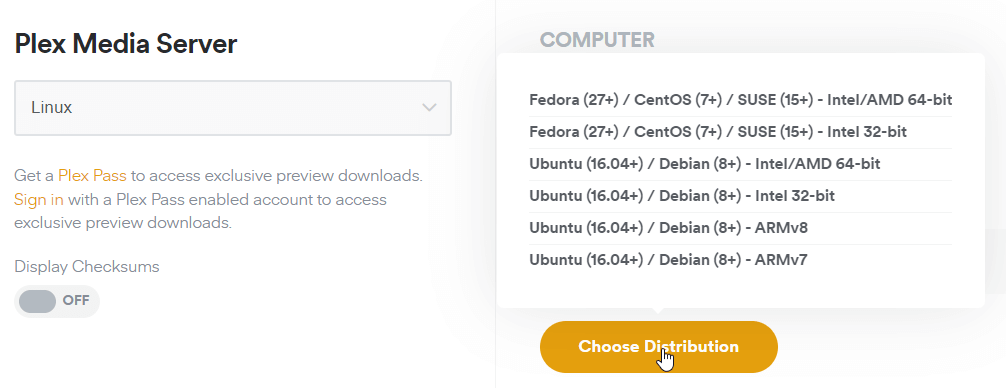
Descargamos el fichero para Centos 7+ Intel/AMD de 64 Bits. Copiamos la url del fichero RPM, y con el comando wget lo descargamos desde consola:
wget https://downloads.plex.tv/plex-media-server-new/1.40.1.8227-c0dd5a73e/redhat/plexmediaserver-1.40.1.8227-c0dd5a73e.x86_64.rpm
Instalamos Plex con el comando rpm
Ejecutamos el siguiente comando para instalar el RPM de Plex:
sudo rpm -i plexmediaserver-1.40.1.8227-c0dd5a73e.x86_64.rpm
Activar el servicio de Plex para que inicie de forma automática si reiniciamos la máquina
sudo systemctl enable plexmediaserver.service
sudo systemctl start plexmediaserver.service
Configuración del firewall
sudo firewall-cmd --add-service=plex --permanent
sudo firewall-cmd --reload
Os dejo un resumen de los comandos lanzados:

Con eso sería necesario. Ya tenemos Plex instalado en nuestro servidor Centos. ¡Así de fácil!
Introducimos la url de Plex en nuestro navegador. Para ello, accedemos a la IP de nuestro servidor Centos seguida del puerto 32400 y en la carpeta /web:
https://<ip-servidor-centos>:32400/web
Esto nos debería mostrar la ventana de inicio de sesión de Plex o creación de cuenta personal.
Configuración de Plex
Cuenta de Plex
Nos logamos con nuestra cuenta de Plex o nos creamos una nueva si no tenemos

Configuramos nuestras Librerías y carpetas de Medios
Añadimos librerías y carpetas donde tengamos nuestras series, películas, música, etc.
Configuración personalizada
Podemos entrar en la configuración de plex y ajustar nuestra configuración de red, privacidad, o configuraciones generales para personalizar nuestro servidor de Plex.
Usar Plex en la TV
Aqui ya dependerá del modelo de nuestra TV. Pero bastaría con instalar la APP de Plex de nuestra televisón desde el repositorio de aplicaciones que tengamos, y esta aplicación de Plex actuará como cliente, y podrá acceder a nuestro servidor de Plex que hemos configurado y reproducir cualquier elemento multimedia que tengamos en nuestro servidor de Plex.
Conclusiones
Como habéis podido ver, la instalación de Plex en Centos 9 es muy sencilla. Se puede tener un servidor Plex en pocos minutos. Ahora solo os queda configurar vuestras librerías y empezar a utilizarlo desde cualquier dispositivo móvil, TV, etc. Espero que os haya sido de utilidad.



 ¡Hola! Soy Javier. Soy informático y me gusta documentar todo lo que aprendo. En mi blog te enseño todo lo que sé y cómo puedes aprender a crear tu propia web, mejorar el SEO y aplicar técnicas de Marketing Digital para conseguir mayor visibilidad. Suscríbete para no perderte ninguna de mis guías sobre WordPress, posicionamiento SEO o Marketing Digital.