Tabla de contenidos
- 1 ¿Por qué tengo problemas de velocidad de transferencia de ficheros entre el NAS y el PC?
- 2 El antes y después de mejorar la configuración de red
- 3 Descarta antes problemas en el hardware
- 4 Configuraciones previas de la tarjeta de red en Windows
- 5 ¿Cómo configurar la tarjeta de red en Synology en modo Bond?
- 6 ¿Cómo verificar la firma SMB en Synology?
- 7 ¿Cómo desactivar la firma SMB en Windows 11?
- 8 Conclusiones
¿Por qué tengo problemas de velocidad de transferencia de ficheros entre el NAS y el PC?
Pues eso, por qué va lento la transferencia de ficheros entre el NAS y el ordenador si tengo:
- NAS Synology Plus
- Switch Gigabit
- Cables RJ-45 Categoría 6
- Disco duro NVME de 3500Mb/s
- Discos duros Western Digital Red para NAS
- etc.
Se supone que tengo todo lo necesario para que las copias de ficheros sean rápidas, pero siempre he tenido problemas de lentitud y creo haber resuelto el problema por fin. Sigue leyendo, y espero que te sirva de ayuda si también tienes este tipo de problemas.
El antes y después de mejorar la configuración de red
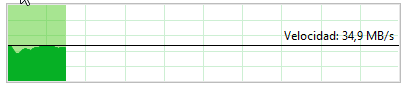
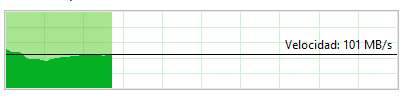
Descarta antes problemas en el hardware
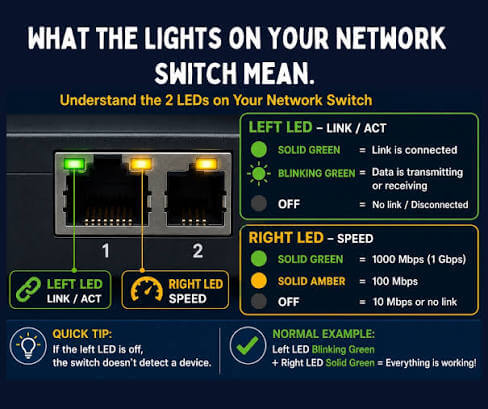
Revisa las luces de tus swtich y verifica que todas las luces donde estén conectados los cables de red estén en verde. Verde significa que han negociado una velocidad gigabit. Si las luces se encienden en amarillo, es que van a 100mb/s y deberás revisar conexiones o cambiar el cable de red por uno de Categoría 6. Verifica también que tu router o switch y la tarjeta de red de tu pc sea gigabit.
Configuraciones previas de la tarjeta de red en Windows
Abre el administrador de dispositivos con Windows+X, busca tu tarjeta de red, y en propiedades avanzadas modifica las siguientes propiedades:
- Descarga de gran envío v2 IPv4: desactivado
- Descarga de suma de comprobación IPv4: desactivado
- Descarga de suma de comprobación TCP (IPv4): desactivado
- Ethernet de consumo eficiente de energía: desactivado
- Ethernet ecológico: desactivado
- Power Saving Mode: desactivado
- Trama Jumbo: desactivado
- Velocidad y dúplex (Speed & Duplex): Define la velocidad de sincronización con el router o switch. Por defecto está en Negociación automática, pero se puede forzar a 1.0 Gbps Full Duplex (o superior) si el cable de red da problemas y se degrada a 100 Mbps.
En Gestión de Energía y Reactivación (Pestaña "Administración de energía"), revisa también:
- Permitir que el equipo apague este dispositivo para ahorrar energía: Desactívala, si está activada. Así Windows no desactivará la tarjeta si no detecta uso. Esto es por si sufres desconexiones intermitentes al volver del estado de suspensión.
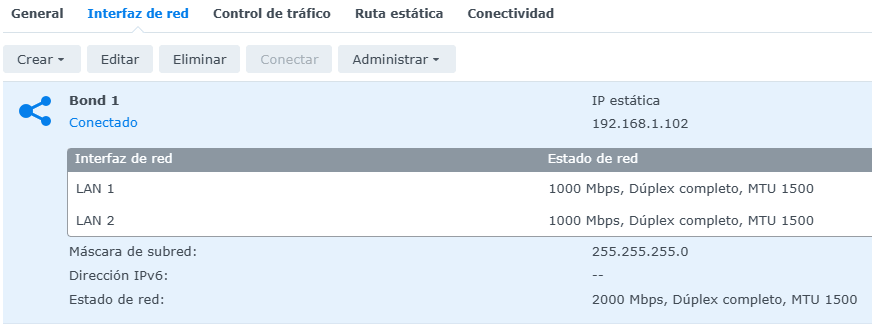
¿Cómo configurar la tarjeta de red en Synology en modo Bond?
¿Cómo verificar la firma SMB en Synology?
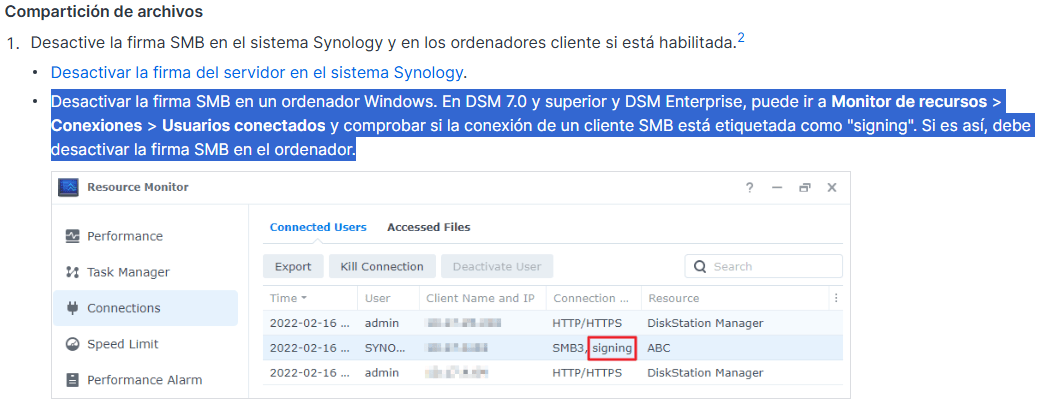
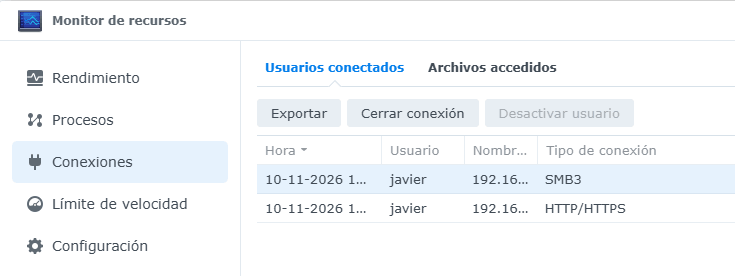
¿Cómo desactivar la firma SMB en Windows 11?
gpedit.msc)- Pulsa las teclas Win + R, escribe
gpedit.mscy presiona Enter.
- Navega por la siguiente ruta en el panel izquierdo:
-
Configuración del equipo>Configuración de Windows>Configuración de seguridad>Directivas locales>Opciones de seguridad.
-
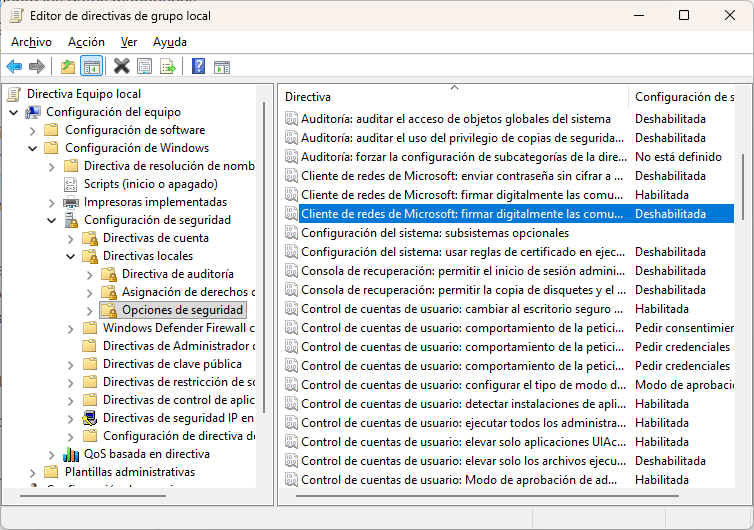
- Busca la directiva llamada "Cliente de red de Microsoft: Firmar digitalmente las comunicaciones (siempre)" (o similar según la versión).
- Haz doble clic sobre ella, cámbiala a Deshabilitada y haz clic en Aceptar.
- Abre el Símbolo del sistema como administrador y ejecuta el siguiente comando en la terminal de la consola o PowerShell para aplicar los cambios de inmediato:
cmd
gpupdate /force
Conclusiones
Pues no ha sido fácil. Llevo tiempo mirando este asunto de cómo mejorar la velocidad de transferencia en Synology. Y probado miles de cosas. Espero que os sirvan y os ayude como a mi a conseguir velocidades óptimas. Todos queremos la mayor rapidez del mundo, pero está claro que los sistemas de hoy en día meten muchas validaciones intermedias de firmas, seguridad y tal que hacen que la velocidad se reduzca considerablemente. Si vuestra red de casa es segura, podéis hacer todos estos ajuste sin problemas. Si estáis en una red de oficina, puede que no sea lo más recomendable. Sed cautos, y espero que os sirva de ayuda.



 ¡Hola! Soy Javier. Soy informático y me gusta documentar todo lo que aprendo. En mi blog te enseño todo lo que sé y cómo puedes aprender a crear tu propia web, mejorar el SEO y aplicar técnicas de Marketing Digital para conseguir mayor visibilidad. Suscríbete para no perderte ninguna de mis guías sobre WordPress, posicionamiento SEO o Marketing Digital.