Clonar tu sitio WordPress es una de las tareas más útiles cuando necesitas probar cambios, actualizar plugins o temas, modificar código, o simplemente crear un entorno de pruebas sin afectar tu web en producción. Webempresa facilita este proceso gracias a su herramienta integrada Clonar WordPress, disponible dentro del WP Center de WePanel.
A continuación vamos a clonar mi propio sitio para probar la nueva versión de Divi 5, para ver si es compatible o no. Veamos, paso a paso, cómo he realizado el proceso sin complicaciones.
Tabla de contenidos
🚀 ¿Qué es la herramienta “Clonar WordPress” de Webempresa?
Es una función incluida en WP Center, dentro de WePanel de WebEmpresa, que permite:
- Crear una copia exacta de tu web WordPress.
- Instalarla automáticamente en una carpeta nueva dentro de tu hosting.
- Evitar procesos manuales como crear bases de datos, mover archivos o usar plugins externos.
- Tener un clon funcional en solo unos clics .
🛠️ Antes de empezar: requisitos
- Tener tu hosting en Webempresa.
- Acceso a tu panel de gestión de tu web: WePanel.
- Tu sitio debe estar gestionado por WP Center (todos los sitios WordPress que tengas instalados en Webempresa te aparecerán aquí).
- Necesitarás espacio suficiente en tu hosting para almacenar la copia.
📌 Cómo clonar tu WordPress paso a paso
1️⃣ Accede a WePanel
Entra en tu área de cliente de Webempresa y abre WePanel del hosting donde está tu web.
2️⃣ Entra en WP Center
Dentro de WePanel, busca el módulo WP Center. Aquí Webempresa centraliza todas las herramientas relacionadas con WordPress, incluido el clonador.
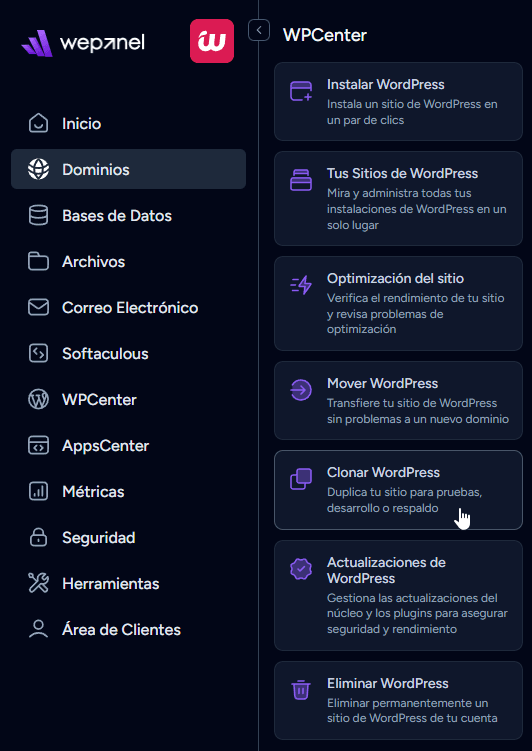
3️⃣ Selecciona la instalación que quieres clonar
Verás un listado con todas tus instalaciones WordPress.
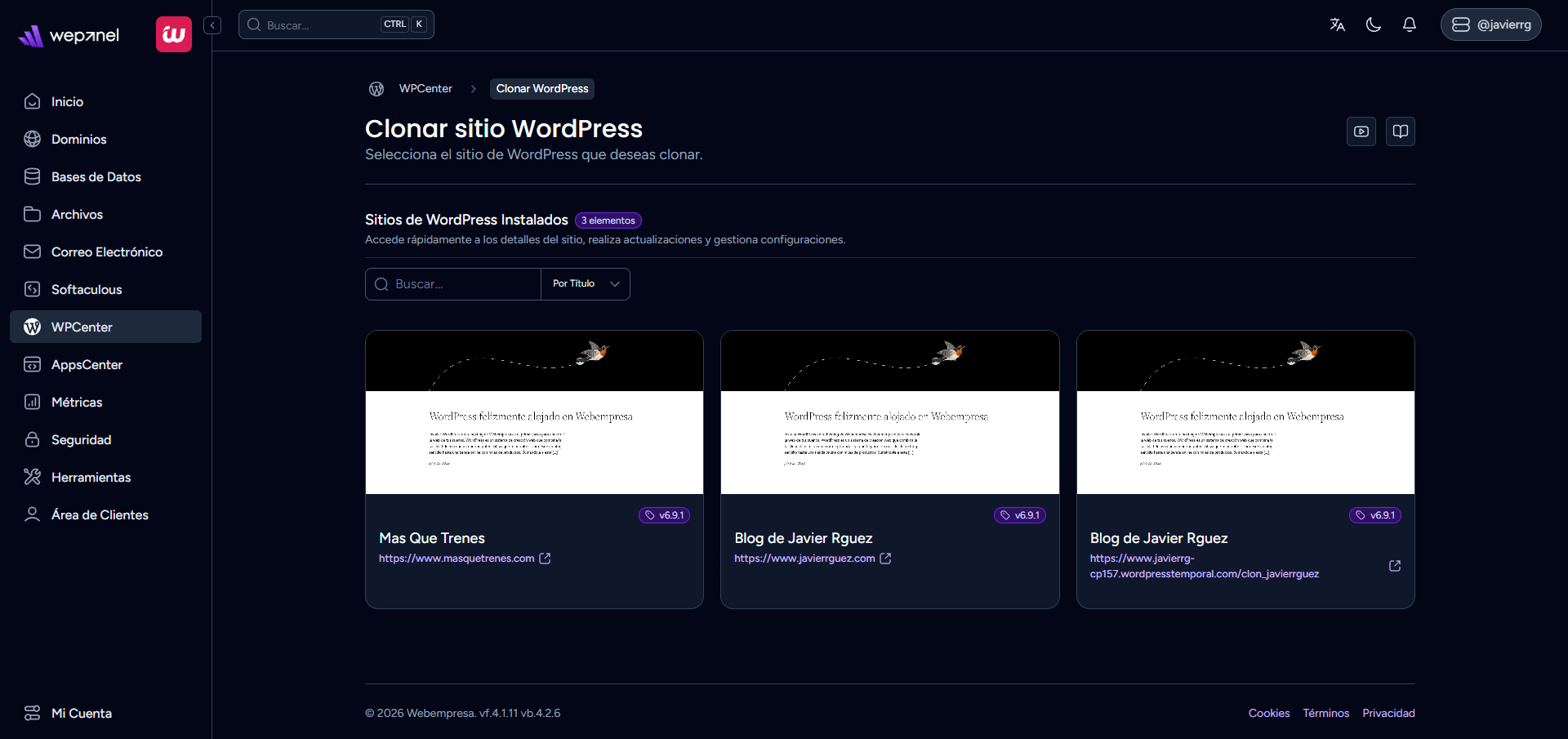
Haz clic en la que deseas duplicar.
4️⃣ Haz clic en “Clonar WordPress”
Dentro de la ficha de la instalación encontrarás la opción Clonar WordPress (o “Clonar mi web”) .
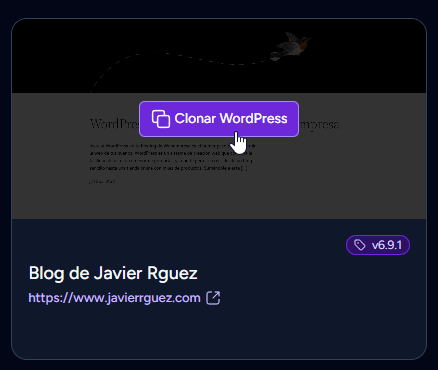
Al pulsarla, el sistema te pedirá:
- Dominio destino: WebEmpresa te ofrece un dominio gratuito para pruebas temporales. Selecciona el que no tenga www. Yo hice la prueba con el de las www y no funcionaba.
- Nombre de la carpeta destino: por ejemplo:
/staging,/pruebas,/dev. - Confirmar que quieres iniciar el proceso pulsando: Clonar sitio.
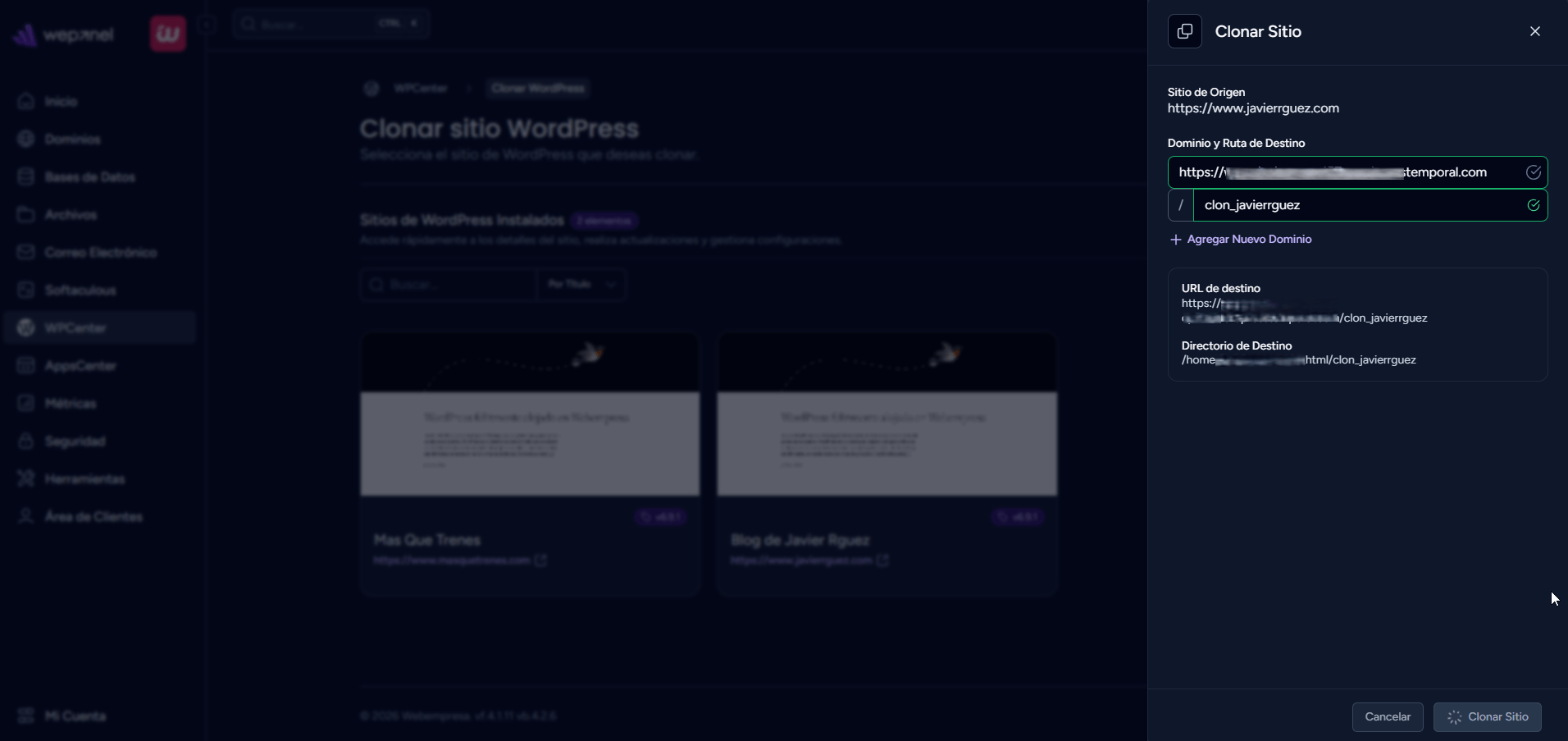
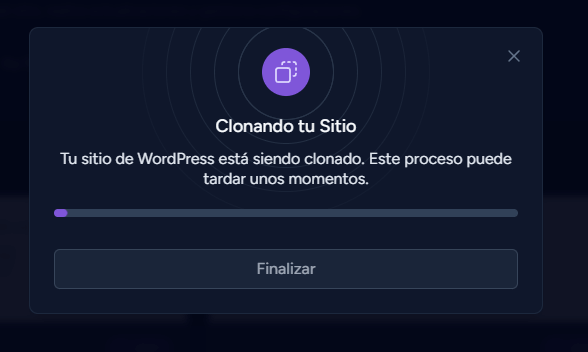
5️⃣ Espera mientras se realiza la copia
El sistema:
- Copiará todos los archivos.
- Creará una nueva base de datos.
- Ajustará las rutas y URL automáticamente.
- Configurará el nuevo WordPress para que funcione sin afectar al original.
No tienes que hacer nada más.
6️⃣ Accede a tu clon
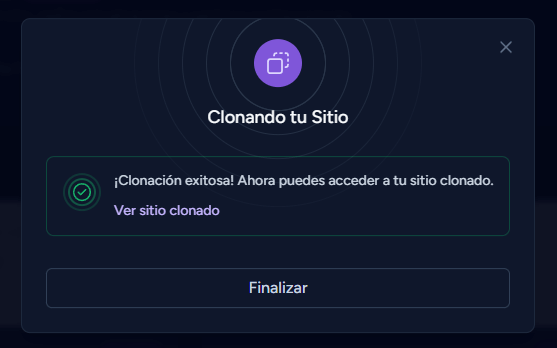
Una vez finalizado, WebEmpresa te mostrará:
- La URL del clon.
- El acceso al panel de administración.
- La ruta donde se ha instalado.
Tu clon estará listo para trabajar. Y podrás acceder a su escritorio con las mismas credenciales que el original.
🧪 ¿Para qué sirve clonar WordPress?
Según Webempresa, clonar tu web es útil para:
- Probar un plugin o actualización sin riesgo.
- Cambiar de tema o rediseñar la web.
- Hacer pruebas de rendimiento.
- Modificar código sin romper la web real.
- Preparar una nueva versión de tu sitio antes de publicarla .
En mi caso, lo he utilizado para verificar la compatibilidad de mi propio blog realizado con Divi 4 para ver si es compatible con Divi 5 utilizando la herramienta de Divi Migrator.

🧯 Consejos importantes después de clonar
- Bloquea el acceso al clon para evitar que Google lo indexe. Puedes hacerlo desde WP Center o con un plugin de mantenimiento.
- No trabajes en el clon pensando que afecta a la web real: son instalaciones independientes.
- Elimina el clon cuando ya no lo necesites para liberar espacio.
🆚 ¿Clonar desde WP Center o usar plugins externos?
| Método | Ventajas | Desventajas |
|---|---|---|
| Clonar WordPress (WePanel) | Rápido, automático, sin plugins, sin crear BD | Solo disponible en Webempresa |
| Duplicator / All-in-One Migration | Útil para migraciones externas | Más pasos, riesgo de errores |
| WP Staging | Muy cómodo para staging | Requiere plugin y recursos extra |
WebEmpresa recomienda su propio clonador por ser el método más simple y seguro dentro de su hosting .
Cómo eliminar la web clonada
Busca tu instalación clonada, y selecciona Eliminar sitio.
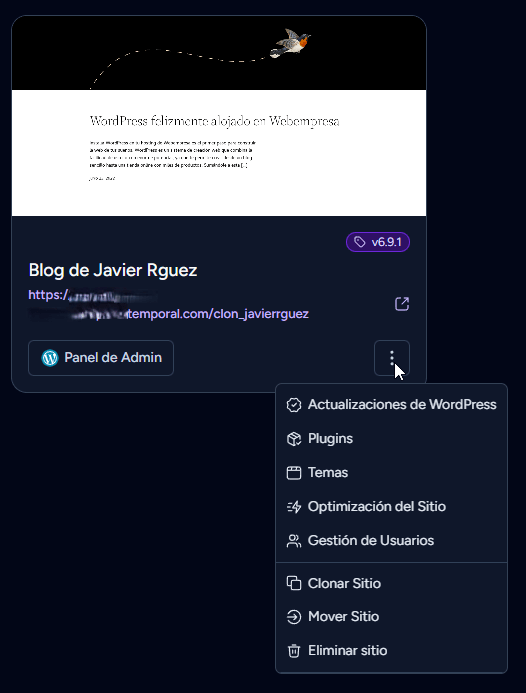
Confirma la eliminación escribiendo delete.
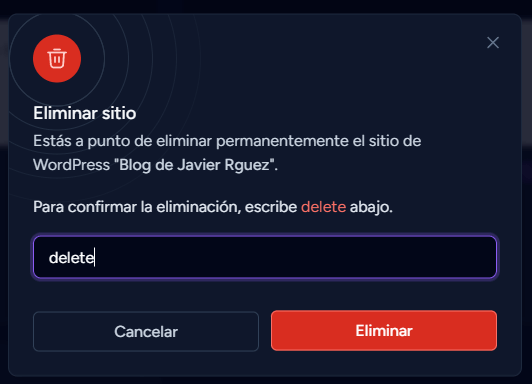
Y espera a que termine la eliminación.
🎯 Conclusiones
Clonar tu web en Webempresa usando la herramienta “Clonar WordPress” es un proceso rápido, seguro y pensado para usuarios de cualquier nivel. En apenas unos clics tendrás un entorno de pruebas totalmente funcional, sin tocar archivos ni bases de datos manualmente. Disponer de un hosting con este tipo de herramientas ayuda mucho al mantenimiento de tu sitio. Espero que os haya sido útil.



 ¡Hola! Soy Javier. Soy informático y me gusta documentar todo lo que aprendo. En mi blog te enseño todo lo que sé y cómo puedes aprender a crear tu propia web, mejorar el SEO y aplicar técnicas de Marketing Digital para conseguir mayor visibilidad. Suscríbete para no perderte ninguna de mis guías sobre WordPress, posicionamiento SEO o Marketing Digital.